在ESXi环境中使用Windows Server 2008 R2配置NFS服务器
为了在VMware vSphere环境中使用NFS存储,可以通过Windows Server 2008 R2搭建NFS服务器,为ESXi主机提供共享存储。以下是详细的配置步骤:
一、准备工作
- 确保Windows Server 2008 R2已安装并配置好静态IP地址。
- 准备用于NFS共享的磁盘分区或文件夹,并确保有足够的存储空间。
- 确认ESXi主机与Windows服务器之间的网络连通性。
二、安装NFS服务器角色
- 打开“服务器管理器”,点击“角色”->“添加角色”。
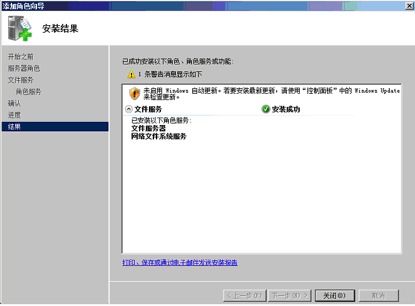
- 在“选择服务器角色”页面中,勾选“文件服务”,点击“下一步”。
- 在“选择角色服务”页面,勾选“网络文件系统服务(NFS)”,点击“下一步”。
- 确认安装选择,点击“安装”并等待完成。
三、配置NFS共享
- 打开“服务器管理器”,展开“文件服务”->“共享和存储管理”。
- 点击“设置共享”,选择要共享的文件夹路径(例如D:\NFS_Share)。
- 在“NTFS权限”页面,根据需要设置访问权限(建议添加Everyone读取/写入权限)。
- 在“共享协议”页面,勾选“NFS”,点击“下一步”。
- 在“NFS身份验证”页面,选择“不启用服务器身份验证”。
- 在“共享权限”页面,点击“添加”,配置以下权限:
- 客户端:输入ESXi主机的IP地址或网段(如192.168.1.0/24)
- 访问权限:读写
- 根访问权限:允许根目录访问
- 匿名UID/GID:-2(nobody)
- 完成共享配置,点击“关闭”。
四、配置防火墙规则
- 打开“控制面板”->“Windows防火墙”->“高级设置”。
- 添加入站规则:
- 规则类型:端口
- 协议和端口:TCP 2049(NFS服务端口)
- 操作:允许连接
- 作用域:指定ESXi主机IP或网段
- 重复步骤2,添加UDP 2049端口规则(如需支持UDP协议)。
五、在vSphere中挂载NFS存储
- 登录vSphere Client或vCenter Server。
- 选择ESXi主机,进入“配置”->“存储”->“添加存储”。
- 选择“网络文件系统(NFS)”,点击“下一步”。
- 填写NFS服务器信息:
- 服务器:Windows Server 2008 R2的IP地址
- 文件夹:共享的NFS路径(如/NFS_Share)
- 数据存储名称:自定义名称(如WinNFS_Storage)
- 点击“完成”,等待挂载成功。
六、验证与优化
1. 在ESXi主机上使用命令行验证挂载:
`shell
esxcli storage nfs list
`
- 在Windows服务器上监控NFS连接:
- 打开“服务器管理器”->“网络文件系统服务”->“客户端”
- 性能优化建议:
- 使用专用网络连接NFS流量
- 调整NFS传输协议(TCP/UDP)
- 启用Jumbo Frame(如网络支持)
注意事项:
- Windows NFS服务对ESXi的支持可能存在性能限制,建议重要生产环境使用专用NAS设备。
- 定期检查Windows服务器的事件日志,监控NFS服务状态。
- 确保NFS共享文件夹有足够的磁盘空间,避免影响虚拟机运行。
通过以上步骤,即可成功使用Windows Server 2008 R2为vSphere环境提供NFS存储服务,实现共享存储功能。