CentOS 7 注册系统服务实现服务自启动
在 CentOS 7 中,系统服务的管理方式从传统的 System V init 转向了 systemd。systemd 提供了更强大的服务管理功能,包括服务自启动、进程监控、依赖关系管理等。本文将详细介绍如何在 CentOS 7 中注册一个自定义服务,并实现其开机自启动。
一、systemd 服务单元文件概述
systemd 的服务配置文件称为“单元文件”(Unit File),通常存储在以下目录中:
- 系统服务:
/etc/systemd/system/ - 用户服务:
/usr/lib/systemd/system/
对于自定义服务,建议将单元文件放在 /etc/systemd/system/ 目录下,以避免系统更新时被覆盖。
二、创建服务单元文件
假设我们有一个需要自启动的服务,其启动脚本路径为 /usr/local/bin/myapp.sh。我们可以创建一个名为 myapp.service 的服务单元文件。
1. 使用文本编辑器创建文件:
`bash
sudo vim /etc/systemd/system/myapp.service
`
2. 编写服务配置内容:
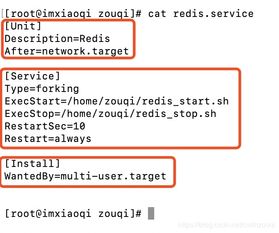
以下是一个基本的服务单元文件示例:
`ini
[Unit]
Description=My Custom Application Service
After=network.target
[Service]
Type=simple
ExecStart=/usr/local/bin/myapp.sh start
ExecStop=/usr/local/bin/myapp.sh stop
Restart=on-failure
User=root
[Install]
WantedBy=multi-user.target
`
[Unit]部分:
Description:服务描述信息。
After:指定服务在哪些目标之后启动,例如网络就绪后。
[Service]部分:
Type:服务类型,simple表示主进程启动后即视为服务启动。
ExecStart:启动服务的命令。
ExecStop:停止服务的命令(可选)。
Restart:定义服务失败时的重启策略,on-failure表示仅在非正常退出时重启。
User:运行服务的用户。
[Install]部分:
WantedBy:指定服务所属的目标,multi-user.target表示多用户命令行模式。
三、设置服务自启动
1. 重新加载 systemd 配置:
创建或修改服务单元文件后,需要让 systemd 重新加载配置。
`bash
sudo systemctl daemon-reload
`
2. 启用服务自启动:
使用 systemctl enable 命令设置服务开机自启动。
`bash
sudo systemctl enable myapp.service
`
成功后会输出:Created symlink from /etc/systemd/system/multi-user.target.wants/myapp.service to /etc/systemd/system/myapp.service.
3. 验证自启动设置:
检查服务是否已启用:
`bash
sudo systemctl is-enabled myapp.service
`
如果返回 enabled,则表示设置成功。
四、管理服务状态
- 启动服务:
`bash
sudo systemctl start myapp.service
`
- 停止服务:
`bash
sudo systemctl stop myapp.service
`
- 重启服务:
`bash
sudo systemctl restart myapp.service
`
- 查看服务状态:
`bash
sudo systemctl status myapp.service
`
- 禁用服务自启动:
`bash
sudo systemctl disable myapp.service
`
五、调试与日志查看
如果服务启动失败,可以使用以下命令查看详细日志:`bash
sudo journalctl -u myapp.service -f`-u 指定服务单元,-f 实时跟踪日志输出。
六、注意事项
1. 脚本权限:确保启动脚本具有可执行权限:
`bash
sudo chmod +x /usr/local/bin/myapp.sh
`
- 路径问题:在服务单元文件中使用绝对路径,避免因环境变量问题导致启动失败。
- 依赖关系:根据实际需求,在
[Unit]部分使用Requires、Wants等指令设置服务依赖。 - 资源限制:可在
[Service]部分使用LimitCPU、LimitMEMORY等指令限制服务资源使用。
通过以上步骤,您可以在 CentOS 7 中轻松注册系统服务并实现开机自启动。systemd 的灵活配置使得服务管理更加高效可靠,适用于各种生产环境。