如何安全删除Windows 7系统中的服务
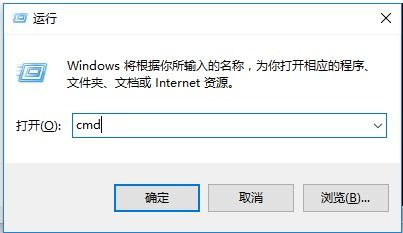
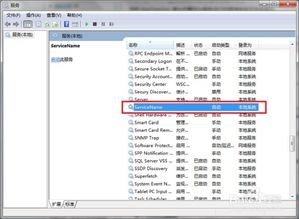
在Windows 7操作系统中,系统服务是支持操作系统和各种应用程序运行的后台程序。有时,由于软件卸载不彻底、恶意软件残留或系统优化需要,用户可能需要删除某些不必要的系统服务。不当的操作可能导致系统不稳定甚至无法启动。本文将详细介绍如何安全、正确地删除Windows 7系统服务。\n\n### 一、删除前的准备工作\n1. 识别目标服务:\n - 打开“运行”对话框(Win+R),输入“services.msc”打开服务管理器。\n - 查看服务名称、描述和状态,确认要删除的服务是否为非核心服务(如第三方软件服务)。\n - 记录服务的“名称”(如“wuauserv”),而非显示名称(如“Windows Update”)。\n\n2. 备份系统:\n - 建议在操作前创建系统还原点(控制面板→系统和安全→系统→系统保护→创建)。\n - 重要数据应额外备份,避免意外损失。\n\n3. 确认服务安全性:\n - 对于不明确的服务,可通过网络查询其作用,避免误删关键服务(如“svchost.exe”相关服务)。\n\n### 二、删除系统服务的两种方法\n#### 方法一:使用SC命令(推荐)\n1. 以管理员身份打开命令提示符(开始菜单→搜索“cmd”→右键选择“以管理员身份运行”)。\n2. 输入命令:sc delete 服务名称(例如删除示例服务:sc delete MyService)。\n3. 若显示“\[SC\] DeleteService SUCCESS”,则服务已删除。重启后生效。\n - 注意:此命令仅删除服务注册表项,不会删除相关文件,需手动清理残留文件。\n\n#### 方法二:通过注册表编辑器\n1. 打开“运行”对话框(Win+R),输入“regedit”打开注册表编辑器。\n2. 导航至路径:HKEY<em>LOCAL</em>MACHINE\\SYSTEM\\CurrentControlSet\\Services。\n3. 找到以目标服务名称命名的文件夹(如“MyService”),右键选择“删除”。\n4. 重启计算机使更改生效。\n - 警告:误删注册表项可能导致系统故障,操作前务必备份注册表(文件→导出)。\n\n### 三、注意事项与常见问题\n1. 核心服务不可删除:如“Plug and Play”“Remote Procedure Call”等,删除会导致系统崩溃。\n2. 残留文件清理:删除服务后,检查C:\\Windows\\System32或软件安装目录,手动删除相关可执行文件。\n3. 服务恢复方法:若误删服务,可通过系统还原点恢复,或重新安装相关软件。\n4. 使用第三方工具:如“Sysinternals Suite”中的“Autoruns”工具,可图形化管理服务,但需谨慎使用。\n\n### 四、替代方案:禁用而非删除\n对于不确定的服务,建议优先禁用而非删除:\n1. 在服务管理器(services.msc)中,右键点击服务,选择“属性”。\n2. 将“启动类型”改为“禁用”,停止服务运行。\n3. 此举可保留服务,避免系统问题,同时阻止其自动启动。\n\n### \n删除Windows 7系统服务是一项高风险操作,务必在充分了解服务功能并做好备份的前提下进行。若非必要,优先选择禁用服务。定期清理系统垃圾和恶意软件,可减少冗余服务,保持系统高效运行。如遇复杂情况,建议咨询专业人士或使用安全软件辅助处理。