Win10音频服务未运行的全面排查与修复指南
当您在Windows 10系统中遇到“音频服务未运行”或没有声音的提示时,通常意味着负责处理音频的核心Windows服务出现了问题。这会导致电脑完全无声,或无法播放任何音频。别担心,这个问题通常可以通过一系列系统性的步骤来解决。以下是一份从简到繁的完整排查与修复指南。
一、 基础快速排查
在深入系统服务之前,请先完成以下基本检查,排除简单问题:
- 检查物理连接与音量:确认音箱/耳机已正确插入接口(尤其是前面板与后面板的区别),设备电源已打开。点击任务栏右下角的扬声器图标,确保音量未调至静音或过低。
- 重启电脑:这是最有效也最简单的第一步。重启可以终止有问题的进程并重新加载所有服务,很多临时性故障会随之消失。
- 检查音频输出设备:右键点击任务栏扬声器图标,选择“打开声音设置”。在“输出”部分,确保选择了正确的播放设备(例如“扬声器”或您的耳机设备)。
二、 核心步骤:检查并重启Windows Audio服务
这是解决“音频服务未运行”问题的关键所在。
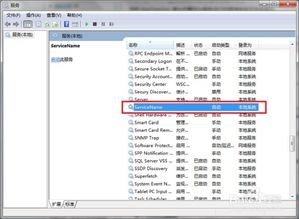
- 打开服务管理器:
- 按下
Win + R键,打开“运行”对话框。
- 输入
services.msc并按回车。
- 找到并检查相关服务:
- 在服务列表中找到名为 Windows Audio 的服务。
- 查看其“状态”栏。如果显示“已停止”,则问题根源在此。
- 同时检查其“启动类型”,正常应为“自动”。
- 重启服务:
- 右键点击“Windows Audio”服务,选择“启动”。如果启动成功,问题应已解决。
- 如果无法启动,或启动后迅速停止,请继续下一步。
- 检查相关依赖服务:
- 双击“Windows Audio”服务,切换到“依赖关系”选项卡。
- 您会看到“Windows Audio”依赖于 Windows Audio Endpoint Builder 服务。
- 返回服务主列表,找到“Windows Audio Endpoint Builder”服务,确保其“状态”为“正在运行”,“启动类型”为“自动”。如果未运行,请先启动它,然后再尝试启动“Windows Audio”服务。
三、 进阶故障排除
如果上述服务操作无效,请尝试以下方法:
- 运行音频疑难解答:
- 前往“设置” > “更新和安全” > “疑难解答” > “其他疑难解答”。
- 找到并运行“播放音频”疑难解答。Windows会自动检测并尝试修复常见音频问题。
- 更新或重新安装音频驱动程序:
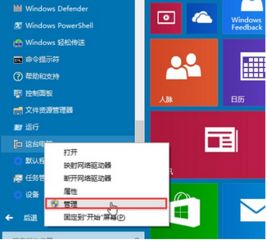
- 自动更新:右键点击“开始”菜单,选择“设备管理器”。展开“声音、视频和游戏控制器”,右键点击您的声卡设备(如Realtek High Definition Audio等),选择“更新驱动程序”。
- 手动重新安装:在上述右键菜单中,选择“卸载设备”,并勾选“尝试删除此设备的驱动程序”。卸载后,重启电脑,Windows通常会尝试重新安装通用驱动。为了获得最佳效果,建议前往电脑或主板制造商的官网,根据型号下载并安装最新的官方音频驱动。
- 执行系统文件检查:
- 以管理员身份打开“命令提示符”或“Windows PowerShell”。
- 输入命令
sfc /scannow并按回车。此命令会扫描并修复受损的系统文件,可能修复导致服务异常的系统组件。
- 检查BIOS/UEFI设置(针对台式机或高级用户):
- 重启电脑,在开机时按特定键(如Del、F2、F10等,依主板品牌而定)进入BIOS/UEFI设置界面。
- 查找与“板载音频设备”(Onboard Audio Device)或“HD Audio”相关的选项,确保其处于“Enabled”(启用)状态。保存设置并退出。
四、 终极方案:系统还原与重置
如果所有方法均告失败,可能是系统出现了更深层次的损坏。
- 系统还原:如果您在出现问题之前创建过系统还原点,可以尝试还原到那个时间点。搜索并打开“创建还原点”,在“系统保护”选项卡中点击“系统还原”。
- 重置此电脑:作为最后的手段,您可以保留个人文件重置Windows。前往“设置” > “更新和安全” > “恢复”,选择“重置此电脑”。这会将系统文件恢复到初始状态,但允许您选择保留个人文件。
###
解决“音频服务未运行”的问题,应遵循 “先软后硬,先简后繁” 的原则:从检查物理连接和重启开始,到核心的服务重启与依赖项检查,再到驱动和系统文件的修复。绝大多数情况下,通过重启服务和更新驱动就能解决问题。希望这份指南能帮助您尽快恢复Windows 10的正常音频功能。