服务器安装M.2硬盘全攻略 手把手教你为旧电脑注入新活力
随着技术的飞速发展,M.2固态硬盘以其超高的读写速度和紧凑的尺寸,已成为提升计算机性能,尤其是老旧设备响应能力的利器。无论是用于个人工作站还是小型服务器环境,为旧电脑加装M.2 SSD都能显著改善系统启动、应用加载和数据传输速度。本文将手把手指导您完成在服务器或台式机上安装M.2固态硬盘的全过程,让您的旧设备焕发新生。
一、 安装前的准备工作
- 硬件确认:请确保您的主板或服务器主板支持M.2接口。查阅设备手册或官网规格,确认接口类型(如SATA或NVMe协议)和尺寸支持(常见为2280,即22mm宽,80mm长)。
- 工具准备:您需要准备一把合适的螺丝刀(通常是十字螺丝刀),以及主板可能附带的M.2固定螺丝和立柱。如果缺失,可以另行购买。
- 静电防护:在接触硬件前,请触碰接地的金属物体或佩戴防静电手环,以释放身体静电,避免损坏精密的电子元件。
- 数据备份:如果是在现有系统上添加硬盘,建议提前备份重要数据,以防万一。
二、 分步安装指南
- 断电与开箱:完全关闭计算机或服务器,并拔掉所有电源线。打开机箱侧板,找到主板上的M.2插槽。它通常位于CPU插槽附近,是一个水平或垂直的小卡槽。
- 安装固定立柱:观察M.2插槽旁的螺丝孔位。根据您硬盘的长度(如2280),将合适的固定立柱(也称螺丝柱)旋入对应的主板孔位中。这为硬盘提供了支撑和固定点。
- 插入M.2硬盘:将M.2 SSD以约30度的角度插入插槽。注意硬盘金手指上的缺口与插槽上的防呆口对齐,确保方向正确。轻轻用力将硬盘插入到底。
- 固定硬盘:硬盘插入后,其尾部会有一个螺丝孔。将其对准刚才安装的固定立柱,然后使用附带的细小螺丝将硬盘尾部牢牢固定。不要过度拧紧,避免损坏螺丝孔。
- 复原与通电:检查硬盘安装稳固后,装回机箱侧板,连接所有电源线。
三、 系统识别与初始化
- 启动进入系统:开机后,进入操作系统(如Windows)。对于新硬盘,系统可能不会直接显示。
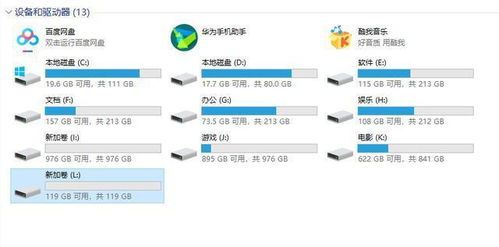
- 磁盘管理:在Windows中,右键点击“此电脑”或“开始”菜单,选择“管理”,进入“计算机管理”,然后选择“磁盘管理”。系统通常会弹出初始化磁盘的提示。
- 初始化与分区:在初始化对话框中,为磁盘选择分区样式(对于新设备,GPT是更现代的选择,除非有特殊兼容性要求)。初始化后,硬盘会显示为“未分配”空间。右键点击该空间,选择“新建简单卷”,按照向导设置分区大小、分配驱动器号并格式化(建议使用NTFS文件系统)。
四、 性能优化与系统迁移(可选)
- 作为系统盘:若想将操作系统迁移至新M.2硬盘以获得最大性能提升,可以使用专业的磁盘克隆软件(如Macrium Reflect, Acronis True Image等),将原有系统盘完整克隆到新SSD上,并在BIOS/UEFI中设置从新硬盘启动。
- BIOS/UEFI设置:对于NVMe协议的M.2硬盘,确保主板BIOS/UEFI固件已更新至最新版本,并在启动选项中正确识别。有时需要在高级存储设置中启用NVMe支持。
通过以上步骤,您已成功为旧电脑或服务器加装了高速的M.2固态硬盘。这不仅大幅提升了存储性能,也有效延长了老旧设备的使用寿命,使其在处理日常任务甚至轻度服务器负载时更加流畅高效。享受您焕然一新的计算体验吧!